微信公众号 · Markdown 排版工作台

字间
让 Markdown 一次成稿,直接进公众号

在浏览器里写 Markdown:30 套主题一键换装,图文拼贴、手机样机真机预览。一键复制富文本,回公众号后台直接粘贴,还能带走纯净 HTML 源码、导出 .md 随时归档。

30 套主题 图文拼贴 一键复制富文本 导出 .md / 2 倍图 浏览器即开即用 · 无需注册
字间 · 排版工作台
## 山谷的早晨 雾还没散,溪水先醒了。 一片**被光照亮的枫叶** 落进石缝,像一枚 燃烧完仍不肯熄灭的邮戳。
复制富文本 · 去后台粘贴

写给公众号写作者的工作台

从写作到发布,一条流水线。每个能力都为「直接进公众号」而设计。
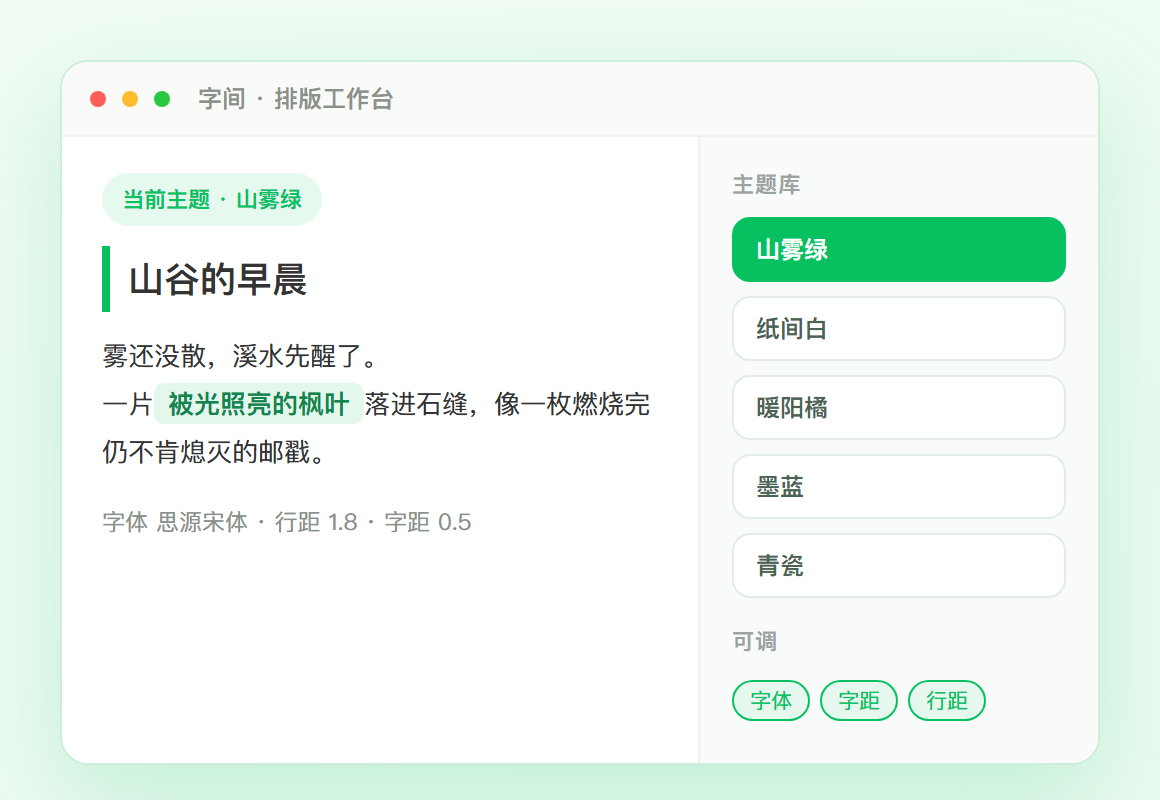
字间工作台实景:主题库一键切换,字体/字距/行距可调

30 套主题,气质随文切换

散文、书评、教程、纪行——不同文体配不同版式。字体、字距、行距都能微调,为文字保留安静的呼吸感。

  • 主题库一键切换,全文版式即时生效
  • 字体可选(含阿里巴巴普惠体等)
  • 行距 / 字距为长文阅读专门调校
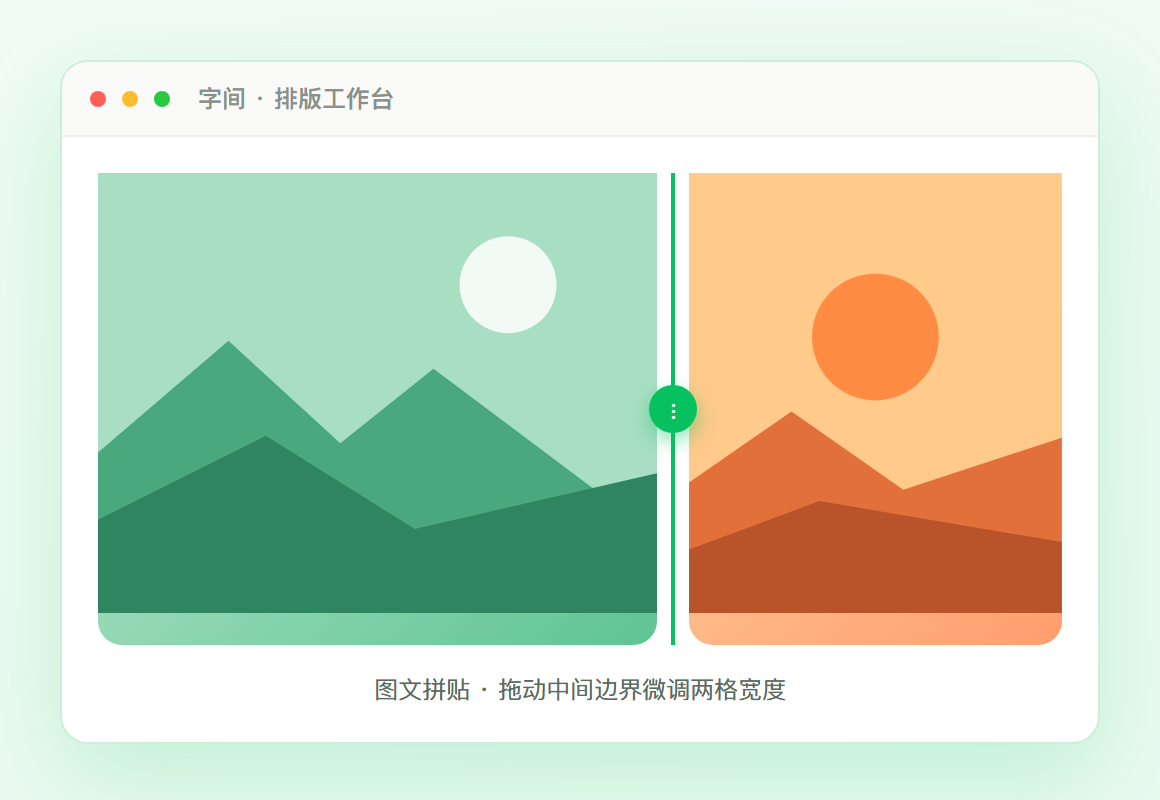
字间工作台实景:图文拼贴,拖动两格边界微调宽度

图文拼贴,一张图讲清对比

多图并排、比例随心。拖动两格边界即可微调宽度,图片自动对齐、自动带圆角,拼出杂志感的封面与对比图。

  • 并排 / 网格拼贴,边界实时可拖
  • 导出 2 倍图,封面与配图一次出片
  • 图片自动处理成公众号认的格式
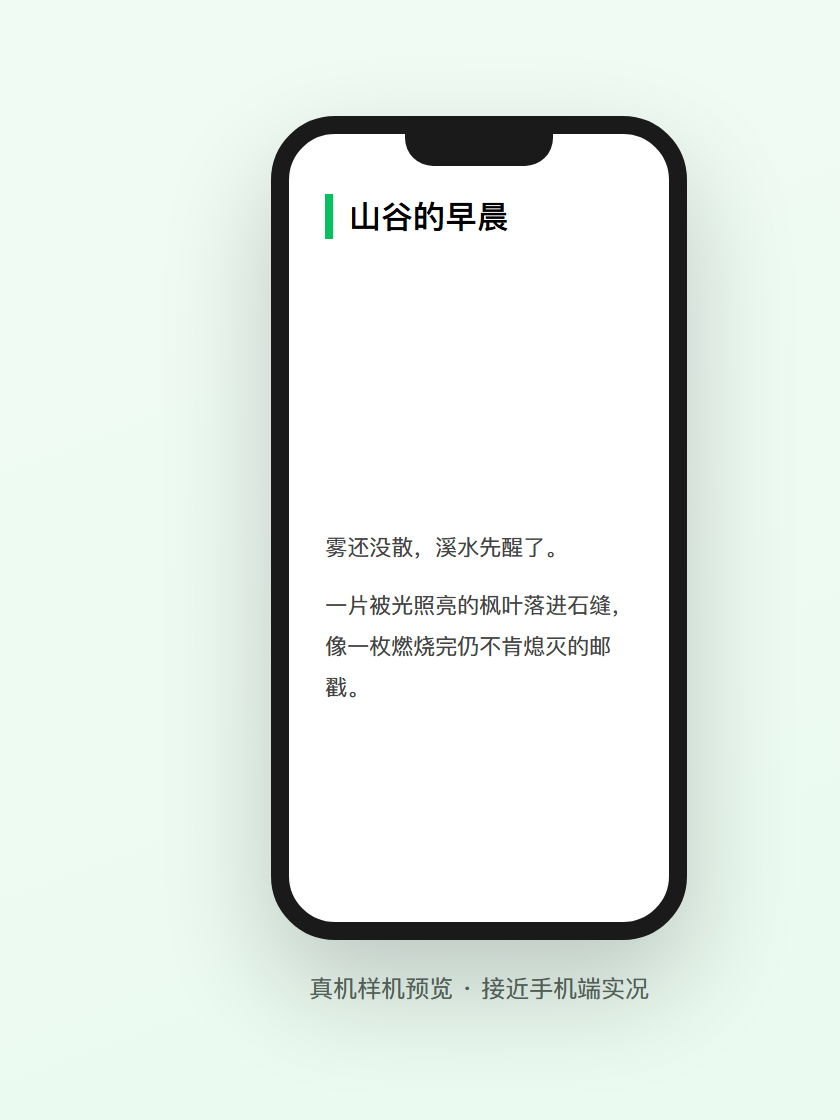
字间工作台实景:手机样机真机比例预览

手机样机,真机比例先看后发

预览区可切真机样机框,比例接近手机端实况——发布前就知道读者在手机上看到什么,不再发完才发现版式跑偏。

  • 预览比例可调,样机框接近真机
  • 预览段落级效果,改完即看
  • 复制后可去公众号测试效果,所见即所得
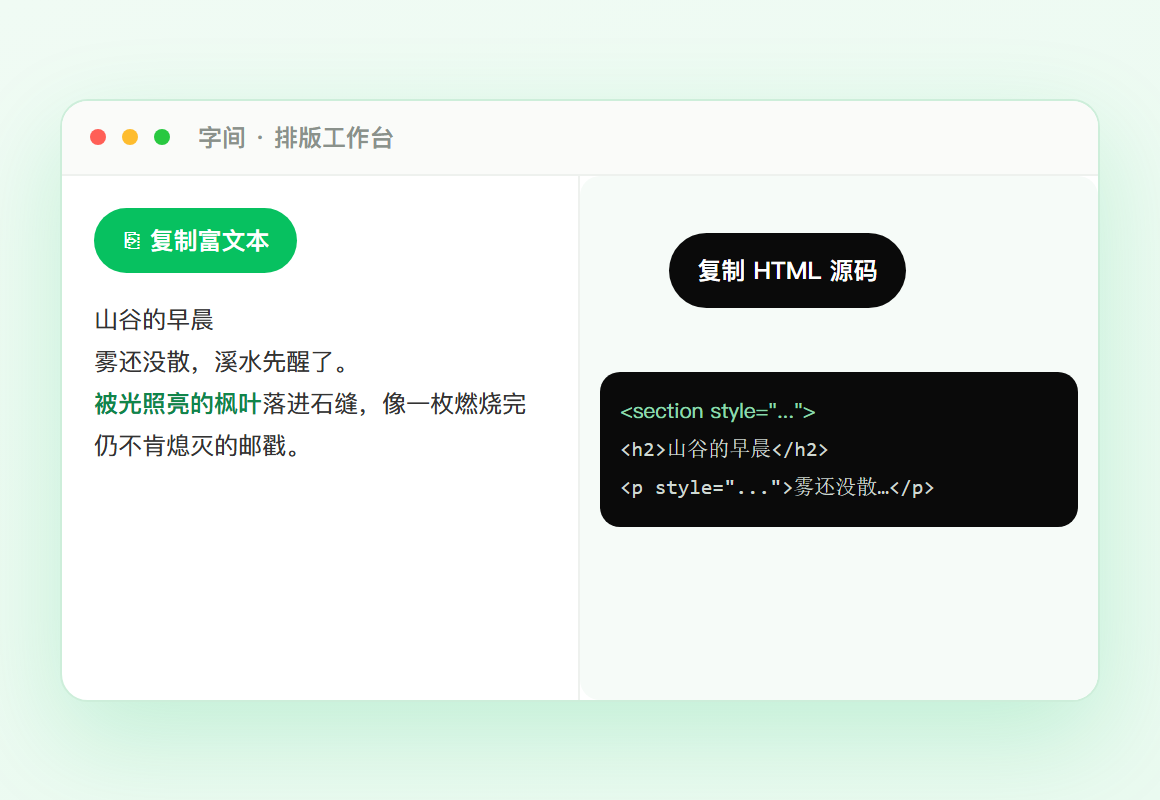
字间工作台实景:复制富文本与复制 HTML 源码双出口

一键复制,两条出口都干净

「复制富文本」回公众号后台直接粘贴,格式自动处理成平台认的样子;「复制 HTML 源码」带走纯净代码,交给需要二次加工的你。

  • 复制时媒体按公众号规则自动处理
  • 图床工具条:一键替换为公网链接
  • 导出 Markdown(.md)随时归档

设计理念

两条底线,决定字间的一切取舍。

所见即所得进后台

预览什么样,粘贴进公众号就是什么样。复制环节自动处理成平台认可的格式,不用发完再返工。

留一条工程师的后门

富文本之外,永远可以带走纯净 HTML 源码与 .md 原稿——内容属于你,随时可迁移、可二次加工。

适合谁

只要你往公众号里放文字,字间就帮得上忙。

长文写作者

散文、书评、随笔。主题与行距为长阅读调校,安静耐读。

图文 / 教程作者

拼贴对比图、真机预览、2 倍图导出,教程步骤一张图讲清。

多平台创作者

.md 原稿 + 纯净 HTML 双出口,一次成稿多平台分发不锁死。

三步上手

不注册、不安装,浏览器里直接开工。

打开工作台

从个人主页「工具」进入字间,浏览器即开即用。

写作与排版

左侧写 Markdown,右侧实时预览;选主题、调行距、拼图片。

复制进公众号

点「复制富文本」,回公众号后台粘贴,完成发布。

开始使用字间

让每一篇公众号图文,都带着版式抵达读者。免费、即开即用、无需注册。

免费打开工作台 认识排版助手 →

和「公众号排版助手脚本」怎么选?看功能对比 →

字间